Macのパワーユーザーに愛されながらも、2019年のmacOS Mojave(10.14)を最後に、32bitアプリの終焉とともに姿を消したランチャーアプリ「DragThing」。
ずっと愛用していたのですが2019年、macOS Mojaveとともに32bitアプリの歴史が幕を閉じ、DragThingが姿を消してからというもの、「ランチャー難民」として長い旅を続けてきました。
純正のLaunchpadでお茶を濁し、それさえも最新のmacOS TahoeでSpotlightへ統合されて消え去り……。代わりに見つけた「Apps Are Go」、ただそれも今一歩使いづらくて。
Mac OS 26 TahoeでLaunchpad が削除されたのでApps Are Goを導入した
そんな中、先日Redditを眺めていた僕の目に飛び込んできたのが、Synium Softwareの新作「DockThings」でした。
令和に蘇った「自由なドック」:DockThingsでできること
macOS標準のDockは、便利ですがなんでもかんでも入れられるようにはできていない。
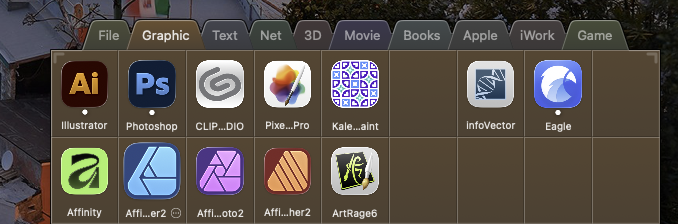
DockThingsの最大の特徴は、標準Dockとは別に、用途やプロジェクトに合わせた「自分専用のミニドック」をいくらでも作れる点。
実際に使ってみて「良い」と感じた主な機能がこちらです。
主な特徴と機能
何でもドラッグ&ドロップ: アプリだけでなく、特定のフォルダ、ファイル、よく見るWebサイトのURLをそのまま登録できます。
複数ドックの作成: 「仕事用」「プライベート用」「特定のプロジェクト用」など、ドックを複数作って使い分けが可能です。
自由な配置: 画面の上下左右の好きな位置にスナップさせることができる。
デザインカスタマイズ: ガラス調のモダンなスタイルや、視認性の高いカラーラベルなど複数のデザインから選択できる。
クイックルック対応: ドック上のファイルを右クリックから「Quick Look」で中身を確認できる。
ほぼDragThingの操作感や見た目の良さを忠実に引き継いでいます。ただのクローンではなく、クイックルック対応のように「今のMacユーザーが求める便利さ」がしっかり上書きされているのがニクいところ。
値段は買い切り3000円(※2026/01/04まで半額(1500円)で発売中)
僕みたいにmacOS TahoeのSpotlight のアプリ検索機能に統合された形が合わない人や昔DragThingを使っていた人には、いまのところこれ以上の選択肢はないかもしれません。
ザックリ使い方解説
日本語化はまだされていないので、ちょっととっつきにくいかもしれませんが使い方はそれほど難しくないです。
(もし日本語化希望の人は個人的に日本語化ファイルを作りました>)
動作環境とインストール
システム要件 macOS 15 “Sequoia” 以降が必要です。パフォーマンスを最大限に引き出すため、macOS 26(※最新環境)での利用を推奨しています。
購入とインストール DockThings は Mac App Store 専用アプリです。
- App Store>https://apps.apple.com/jp/app/dockthings/id6748681978?mt=12
DockThings - 価格ボタンをクリックし、「入手」を選択して購入を完了させます。
- インストールは自動で行われます。
Dock(ドック)の基本操作
DockThings! のメイン機能である「ドック」について解説。
Dock(ドック)とは?
よく使うアプリ、フォルダ、ファイルへのショートカットをまとめられる「クイックアクセス・バー」のこと。画面の端(マージン)に固定できるので、デスクトップをスッキリ保てます。
新しいドックを作る
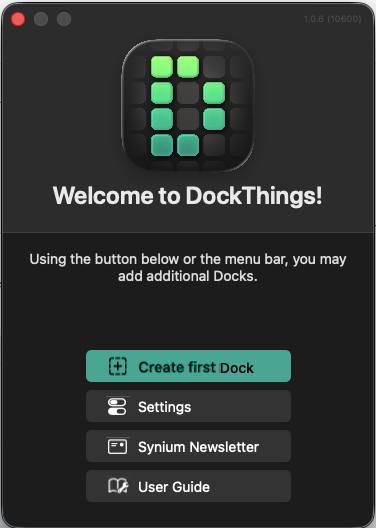
最初の起動画面(Welcome screen)にある 「Create first Dock(最初のドックを作成)」 をクリックしましょう。
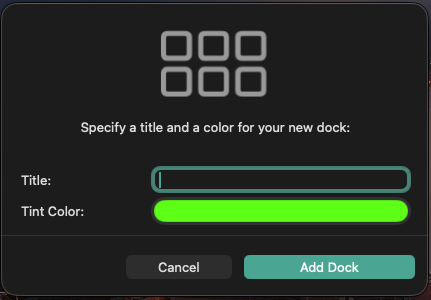
設定ウィンドウが開くので、好きな「タイトル」と「ドックのカラー」を選べます。
アイテムを追加する
ファイルやアプリを追加するには、ドックにある 「…(3点ドットアイコン)」 をクリックします。
- 表示されるメニューから、追加したいアイテムの種類を選んでください。
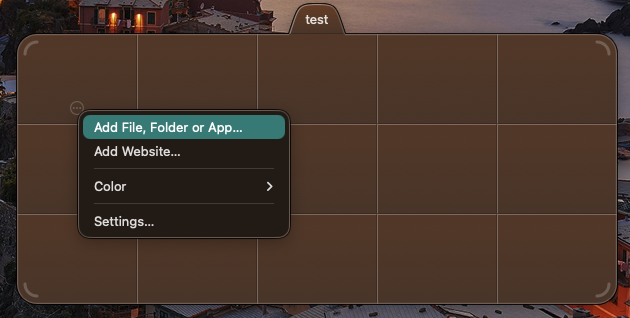
- 「Add Website…」はサイトを登録するときに使います。
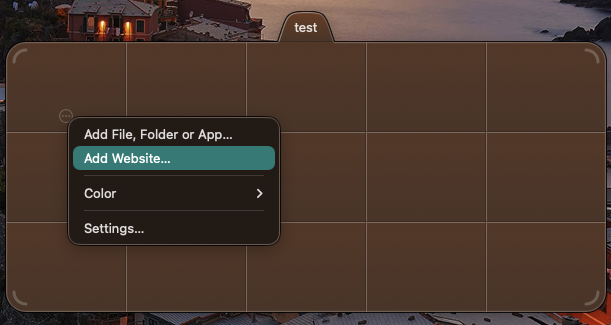
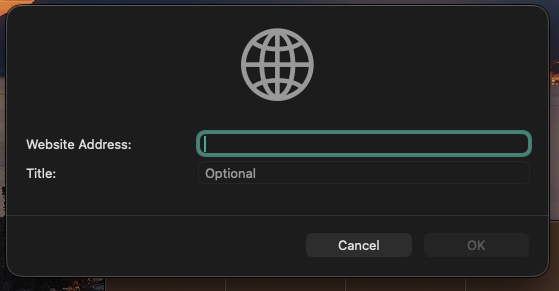
表示させたウィンドウでサイトのURLとタイトルを設定してOKボタンをクリックするとサイトが登録されます。
- 追加されたアイテムは、1クリックですぐに開けるようになります。
他に追加したいファイルやアプリをドラッグ&ドロップことでも追加できます。
ドックの詳細設定(Dock Settings)
さらに使いやすくカスタマイズするには、メニューから 「Dock Settings(ドック設定)」 を開きます。
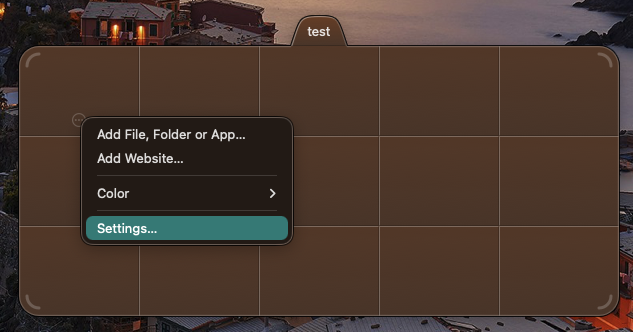
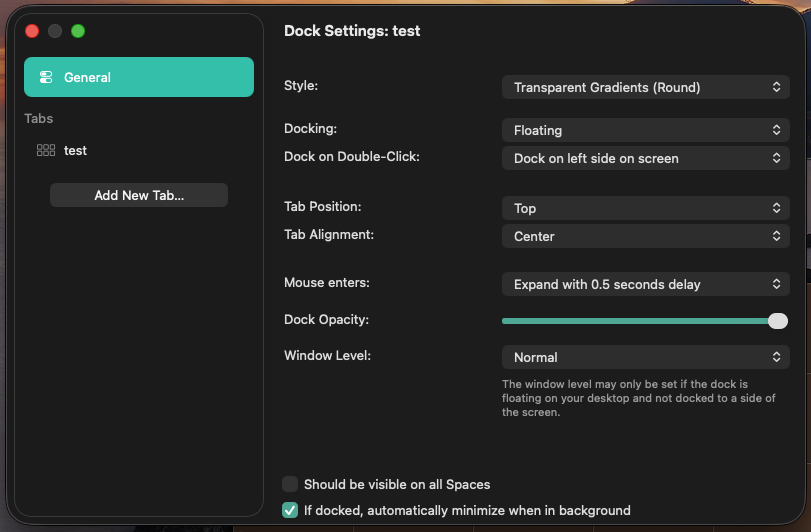
一般設定 (General)
見た目や挙動を細かく調整できます。
- Style(スタイル): ドックの外観をカスタマイズ。
- Docking(ドッキング): 画面端に固定するか、自由に動かせる「フローティング状態」にするかを選択。
- Dock on Double-Click(ダブルクリック時の挙動): ダブルクリックした際にドックをどこに表示させるか設定。
- Tab Position / Alignment(タブの位置と配置): タブをドックのどこに置くかを調整。
- Mouse enters(マウスホバー時): ドックにマウスを乗せた時の拡大表示などの挙動を設定。
- Dock Opacity(不透明度): スライダーを左に動かすほど透明になります。
- Window Level(ウィンドウレベル): フローティング時の表示の優先順位を設定。
タブ機能の活用
ドックの中身を整理するのに便利なのが「タブ」です。
作成した直後のドックはタブが1つだけですが、好きな数だけタブを増やすことができます。
- 例:「毎日使うアプリ」用タブ
- 例:「よく見るWebサイト」用タブ このようにカテゴリ分けすることで、大量のアイテムも迷わず操作できるようになります。
使ってみてわかった残念なところ(直してくれるとうれしいなぁ)
非常に使い勝手の良い「DockThings」ですが、実際に使い込んでみると「ここが直ればもっと最高なのに!」と感じる点が2つほどあります。
1.純正Dock常時表示だと、画面下部に「固定」できない

自まず気になったのが、macOS純正のDockを「常に表示」設定にしている場合です。この状態だと、DockThingsを画面下部に配置しても、純正Dockに押し上げられるような形で少し「浮いた」状態になってしまいます。純正Dockを「自動的に非表示」に設定すれば画面端にピッタリ固定されるのですが、常時表示派にとっては少し収まりが悪く感じてしまいます。
開発元からの回答: この件を公式に問い合わせたところ、「残念ながらmacOSの仕様上、純正Dockが表示されている状態でこの機能を実現するのは不可能、あるいは少なくとも実装はかなり困難である」との回答をいただきました。
OSの制限と言われると仕方ない気もしますが、類似アプリの「Apps Are Go」では実現できている挙動なので、なんとか技術的にクリアしてほしいところですね。
2.マウスホバーでのタブ切り替えがしたい
もう一つは、マウスを乗せるだけでタブを切り替える「マウスオーバー(ホバー)動作」に未対応な点です。
かつての名作アプリ「DragThing」や、その後継的な「Apps Are Go」では、クリックせずともマウスを滑らせるだけでスイスイとタブが切り替えられました。いちいちクリックして切り替えるのが少し手間に感じてしまいます。
こちらはまだ公式に要望を出していませんが、これが実装されれば利便性があがるので、今後のアップデートでの対応を密かに期待しています。
日本語化(自己責任)
DockThingsは英語のままでも十分シンプルで使いやすいアプリですが、「やっぱり日本語の方が直感的に操作できる」という方も多いはず。僕もそうなので、自分用に日本語化できるリソースファイルを作成してみました!
誰でもお使いいただけるよう公開しますので、より快適にDockThingsを使い込みたい方は、ダウンロードしてください。
!バージョンアップがあり日本語ファイルも新しくしました。あたらしいバージョン対応の日本語化ファイルはこちら>
【免責事項】 本ファイルは個人製作の非公式データです。導入によって生じた不具合やトラブルについて、一切の責任を負いかねますので、必ず自己責任での導入をお願いいたします。
日本語化手順
1.日本語化ファイルをダウンロードした後、解凍します。
解凍すると「ja.lproj」というフォルダーができあがります。
2.「アプリケーション」>「DockThings」選択して右クリックで「パッケージの内容を表示」をクリックする。
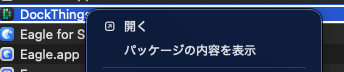
3.「Contents」>「Resources」の中に解凍した「ja.lproj」ファイルをフォルダーごと入れます。
許可のためのシステムのパスワードを聞いてくるので打ち込みます。
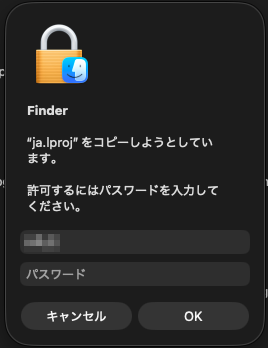
4.一度「DockThings」を終了して再度立ち上げれば日本語化されます。
あくまで個人的な日本語なので、なにがあっても(僕が使っていてなにもないので大丈夫だと思うのですが)責任持てないので自己責任でおねがいします。
追加機能などあった場合で日本語ファイルを更新アップする予定です。
(公式で日本語化された場合は終了します。)