
SNSのプロフィールに貼る「リンク集」、皆さんは何を使っていますか? 僕もいくつか登録して使っています。
便利な外部サービスはたくさんあってよいのですが、ふとした時に頭をよぎるのが「もしこのサービスが終わっちゃったらどうしよう……」という不安です。これまで何度もサービスの終了を見送ってきた身としては、やはり「自分の城」は自前で持っておきたいもの。そこで、ファイルをアップロードして設定するだけで、あっという間に自分専用のリンク集が完成する「リンクサイトPHP」を作ってみました。
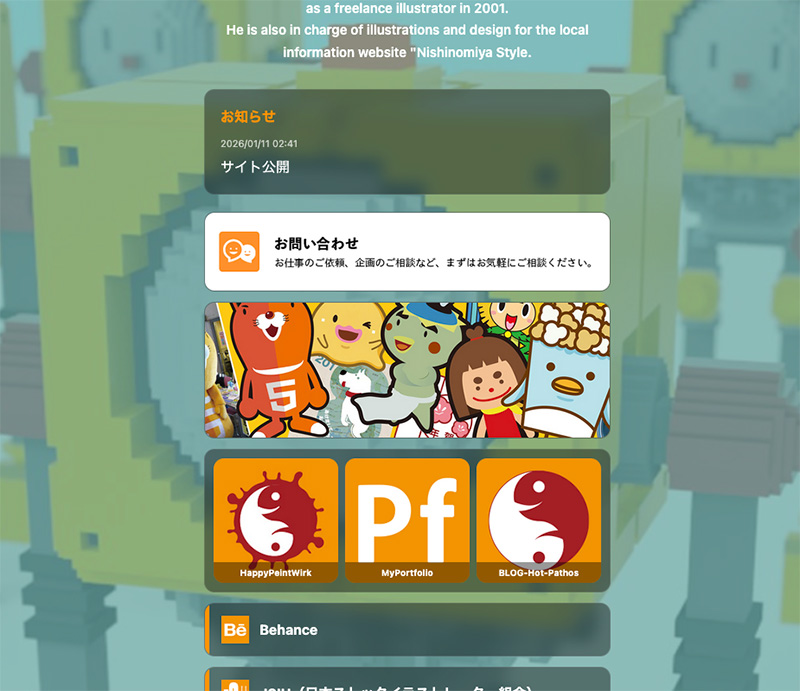
実際のサイトはこちらで>https://hot-pathos.com/
データベース不要で、JSON形式でデータを保存、複雑操作もなしです。
ただあくまで自分用に開発したツールですので、ご利用の際は自己責任でお願いいたします。
主な機能
- ✅ プログラミング知識不要 – 管理画面から全て設定可能
- ✅ 4種類のリンク形式 – 通常・画像・バナー・3アイコン横並び
- ✅ つぶやき機能 – 最新情報を投稿できる
- ✅ 完全カスタマイズ – 色・背景・透明度など細かく調整可能
- ✅ レスポンシブ対応 – スマホ・PCどちらでも綺麗に表示
- ✅ 工事中モード – メンテナンス時に専用ページを表示
- ✅ セキュリティ対応 – CSRF対策
セットアップ手順
ステップ1: ファイルのアップロード
- ダウンロードしたファイル(LinksitePHP.zip)を解凍するとLink sitePHPというフォルダができます。
中には「index.php」と「リンクサイト- 設定項目説明書.pdf」があります。 - 解凍してできたフォルダ内にある
index.phpをサーバーにアップロード - アップロード先のURLにアクセス(例:
https://example.com/mylink/)
ステップ2: 初回アクセス
初回アクセス時、自動的に以下のものが作成されます:
data.json– 設定データ保存ファイルuploads/– 画像アップロード用ディレクトリuploads/.htaccess– セキュリティ設定ファイル
ステップ3: パーミッション設定
通常は設定しなくても良いとおもうのですが、もしもの時は以下のパーミッションを設定してください:
index.php – 604
data.json – 644
uploads/ – 755
初期設定
デフォルトログイン情報
初期状態では以下の情報でログインできます:
ユーザー名: admin
パスワード: admin123
⚠️ 重要: 初回ログイン後、必ずパスワードを変更してください!
ログイン方法
- サイトURL末尾の「Login」リンクをクリック
- または
?page=loginを直接アクセス - ユーザー名とパスワードを入力してログイン
ザックリ使い方説明
基本的なサイト作成の流れ
1. プロフィール設定(全般設定タブ)
1. サイト名を入力(例: "山田太郎")
2. 説明文を入力(例: "デザイナー / ブロガー\n東京在住")
3. サイト名と説明文のカラー設定(デフォルトは黒色です)
4. プロフィール画像をアップロード
5.ファビコン・サイトアイコン
6. テーマカラーを選択
7. 「設定を保存」ボタンをクリック
2. リンクの追加(リンク管理タブ)
通常リンクの追加例
1. 形式: 通常
2. タイトル: "公式ブログ"
3. URL: https://example.com/blog
4. 絵文字: 📝
5. 「リンクを保存」をクリック
画像リンクの追加例
1. 形式: 画像
2. タイトル: "最新作品集"
3. URL: https://example.com/portfolio
4. 画像: 作品のサムネイル画像をアップロード
5. タイトル表示: 表示する
6. 「リンクを保存」をクリック
3アイコン横並びの追加例
1. 形式: 3アイコン横並び
2. アイコン1: Twitterアイコン画像
   - タイトル1: "Twitter"
   - URL1: https://twitter.com/yourname
3. アイコン2: Instagramアイコン画像
   - タイトル2: "Instagram"
   - URL2: https://instagram.com/yourname
4. アイコン3: YouTubeアイコン画像
   - タイトル3: "YouTube"
   - URL3: https://youtube.com/@yourname
5. 「リンクを保存」をクリック
3. つぶやきの投稿(つぶやきタブ)
1. テキストエリアに内容を入力
   例: "新しいブログ記事を公開しました!
   https://example.com/new-post"
2. 「投稿を保存」をクリック
3. URL部分は自動でリンクに変換されます
※つぶやき投稿がない場合サイトにはなにも表示されません。
4. デザインのカスタマイズ
背景画像を設定する場合
1. 全般設定タブ > 背景・全体カラー
2. 背景画像をアップロード
3. 背景色: カラーピッカーで設定(画像の上に重なる色)
4. 背景不透明度: スライドバーで設定、右にスライドするほど色が濃くなります
5. 「設定を保存」
リンクボタンの透明度を調整
1. 全般設定タブ > リンクパーツ設定
2. リンク背景色: カラーピッカーで設定
3. 背景透過度: スライドバーで設定、右にスライドするほど色が濃くなります
4. 「設定を保存」
リンクの並び替え方法
- リンク管理タブを開く
- 各リンクの左側にある「☰」アイコンをドラッグ
- 好きな位置にドロップ
- 自動的に順序が保存されます
画像のアップロードについて
対応形式
- JPG / JPEG
- PNG
- GIF
- WebP
サイズ制限
- 最大ファイルサイズ: 5MB
- 自動リサイズ機能:
- プロフィール画像・背景画像: 最大1200x1200px
- ファビコン: 最大32x32px
- サイトアイコン: 最大180x180px
推奨サイズ
- プロフィール画像: 300x300px以上の正方形
- 背景画像: 1920x1080px以上
- ファビコン: 32x32px
- サイトアイコン: 180x180px
- 通常リンクアイコン: 64x64px程度(元画像が大きい場合は縮小されます)
- 画像リンク: 600x600px以上の画像(縦長でもOK)
- バナーリンク: 1200x400px程度の横長
工事中モードの使い方
メンテナンス時や準備中にサイトを非公開にできます。
※初回アクセス時は工事中モードになっています。
1. 全般設定タブ > 工事中モード設定
2. モード切替: 工事中画面を表示
3. 工事中画像をアップロード(任意)
4. 見出し: "現在、メンテナンス中です"
5. メッセージ: "恐れ入りますが、しばらく経ってから再度アクセスしてください。"
6. 「設定を保存」重要: 工事中モードでも管理画面にアクセス可能です。
セキュリティを強化する方法
1. パスワードの変更
1. セキュリティタブを開く
2. 新しいユーザー名: 任意のユーザー名(省略可)
3. 新しいパスワード: 強力なパスワードを入力
4. 「ログイン情報を更新」をクリック
2. Loginリンクを非表示にする
1. セキュリティタブを開く
2. フッターのLoginリンク表示: 非表示(セキュリティ強化)
3. 「ログイン情報を更新」をクリック
これで、サイト訪問者からログインページへのリンクが見えなくなります。
ログインする場合: https://example.com/mylink/?page=login
おすすめの使い方
- Instagram/Twitterのプロフィールリンク
- 名刺代わりのポートフォリオサイト
- 複数サービスへの導線まとめ
最終更新日: 2025年1月
バージョン: 1.0