
カレンダーを手作業で作成するのは結構大変ですよね?
今回のIllustratorスクリプトを使えば、わずか数クリックでザックリ年間カレンダーを自動生成できます。
このスクリプトは、Adobe Illustrator上で動作するJavaScriptベースの自動化ツールです。
以下の特徴があります。
主な機能
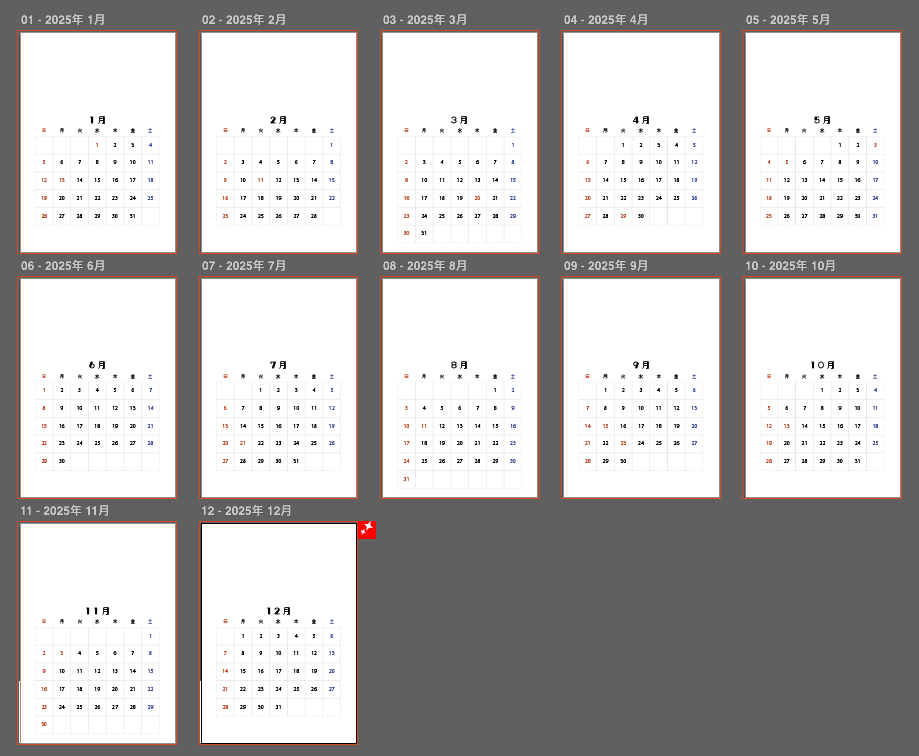
12ヶ月分のアートボードを自動生成日本語・英語の2言語対応日本の祝日を自動でレイアウト
- 5-5-2の3段レイアウト
- 横一列レイアウト
カスタマイズ可能なデザイン設定
- 日付の配置(中央 or 左上)
- グリッド線の表示/非表示
- カレンダーサイズの調整(50%〜200%など)
デザイン仕様
- 日曜日と祝日は赤色表示
- 土曜日は青色表示
- 平日は黒色表示
- 各月が独立したアートボードに配置
- グリッド線は控えめなグレー(200, 200, 200)
- 現在のアートボードサイズに自動対応
使い方
1. 準備
まず、Illustratorで任意のサイズのドキュメントを開きます。このアートボードのサイズが、12ヶ月分のカレンダーのベースサイズになります。
おすすめのアートボードサイズ:
- A4縦(210×297mm): 印刷用カレンダーに最適
- 正方形(1000×1000px): Instagram投稿用
- 横長(1920×1080px): デスクトップ壁紙用
2. スクリプトの実行
- Adobe Illustratorを起動
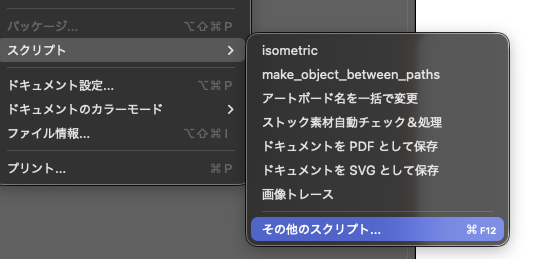
ファイル>スクリプト>その他のスクリプト...を選択- ダウンロードした
カレンダー作成.jsxを選択
3. 設定ダイアログで調整
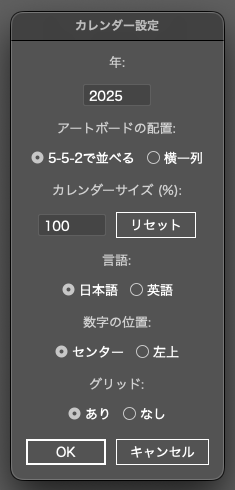
スクリプトを実行すると、設定画面が表示されます。各項目を設定していきましょう。
基本設定
年
- カレンダーを作成したい年を入力(例: 2026)
アートボードの配置
- 5-5-2で並べる: 1段目5枚、2段目5枚、3段目2枚のレイアウト。全体を見渡しやすい
- 横一列: 12ヶ月を横に並べるレイアウト。印刷時の順番管理がしやすい
カレンダーサイズ (%)
- デフォルトは100%
- 50%にすると小さく、150%にすると大きく表示
- リセットボタンで100%に戻せます
- アートボードの上部スペースを広く取りたい場合は80%程度がおすすめ
言語
- 日本語: “1月”、”日月火水木金土”
- 英語: “January”、”Sun Mon Tue Wed Thu Fri Sat”
デザイン設定
数字の位置
- センター: 数字をセルの中央に配置。シンプルで見やすい
- 左上: 数字を左上に配置。セル内にメモやイラストを描き込むスペースができる
グリッド
- あり: セルの境界線を表示。スケジュール管理向き
- なし: グリッドなしのミニマルデザイン。おしゃれなカレンダーに
4. 自動生成完了!
OKボタンをクリックすると、12個のアートボードが作成され、それぞれの下部にカレンダーが配置されます。
各アートボードには「2025年 1月」のような名前が自動で付けられるので、管理も簡単です。
スクリプトダウンロード
クリックすると「CalendarCreationjsx.zip」とファイルがダウンロードされます。
解凍してお使いください。
トラブルシューティング
Q: カレンダーがアートボードからはみ出してしまう
A: カレンダーサイズを80%以下に設定してください。または、アートボードサイズを大きくしてから実行してください。
Q: フォントが読みにくい
A: 生成後、テキストを選択してフォントサイズを手動調整できます。次回実行時は、より大きなアートボードサイズで試してみてください。
Q: 祝日の色が反映されない
A: 2024年以降の日本の祝日に対応しています。それ以前の年の場合、手動で色を変更してください。
※年によって変更されるものあった場合、各自で修正変更してください。
Q: アートボードの配置を変更したい
A: スクリプト実行後、アートボードパネルから手動で並べ替えることができます。
まとめ
このスクリプトを使えば、手作業で時間のかかるカレンダー作成が数秒で完了します。
できたカレンダーを叩き台に自由にデザインしてください。
対応バージョン: Adobe Illustrator 2025以降
ライセンス: MIT License(自由に使用・改変可能)
更新情報:
v1.0 (2025/11): 初回リリース
v2.0 (2025/12): アートボード対応、レイアウトオプション追加、サイズ調整機能追加