macOS Tahoeにアップデートしてから、基本的には快適に使っているんです。 でも、どうしても馴染めへん……というか「困ったバグ」が2つ。
- 予測候補から「絵文字」をOFFにできない問題(これはバグではなく困った仕様)
- ダークモード時、変換タブが白抜きになって文字が読めない問題
特に2つ目が致命的。変換候補が真っ白になっていて、何を選択しているの見えづらい。
ここのブログを書くときも、そのままでは使いづらすぎて、一旦テキストエディタの「mi」で下書きして、それをコピペして貼り付ける……という二度手間をやっていました。 (不思議なことに「mi」の上だと、ちゃんとダークモードに合わせた表示になってくれるんですよね)
限界が来たので一旦「Google日本語入力」へ変更!
「絵文字も白抜きも、もう我慢できひん!」ということで、問題が修正されるまでの繋ぎとして、久しぶりにGoogle日本語入力を導入しました。
Google日本語入力もデフォルトでは絵文字が出てきますが、こちらは設定でサクッとOFFにできるのが良き。
唯一のネックは、UIデザインが昔からアップデートされていなくて、ちょっと古臭いこと(笑)↓
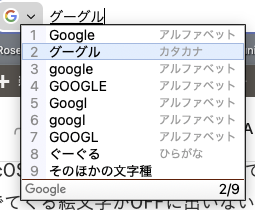
でも、それさえ目をつむれば、視認性は快適そのものです。
絵文字に邪魔されることも、白抜きに目を細めることもありません。
macOSのユーザー辞書をGoogle日本語入力に移行する方法
せっかく乗り換えるなら、これまで育ててきた「ユーザー辞書」も連れていきたい。
macからGoogle日本語入力へ辞書を移す手順をまとめておきます。
macOS側の書き出し
「システム設定」>「キーボード」>「ユーザ辞書」を開く。
単語リストを全選択して、デスクトップなどにドラッグ&ドロップ(.plistファイルが書き出されます)。
ユーザ辞書変換
mac日本語入力からエクスポートしたものをそのままGoogle日本語入力へインポートできません。
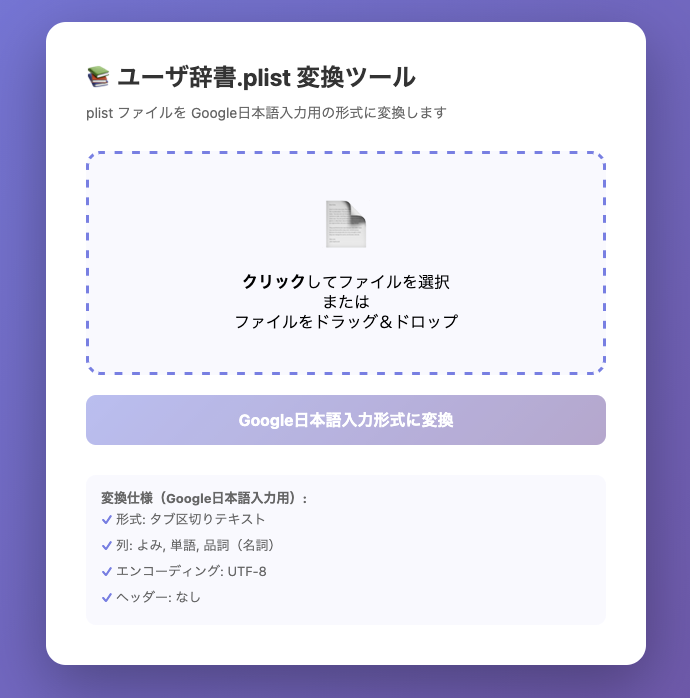
Google日本語入力用に形式を変換しないといけないのでその変換ツールを作りました。
アクセスすると以下のような画面になります。
エクスポートした辞書ファイルを画面に書かれてある通り、ファイルを選択するかドラッグ&ドロップして
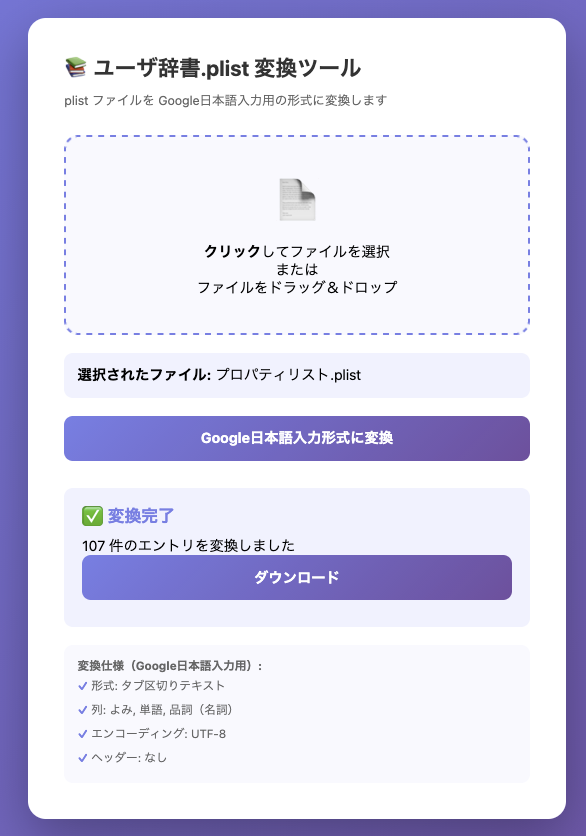
「Google日本語入力形式に変換」ボタンをクリックする。
すると以下のような画面になるので、ダウンロードボタンをクリックするとダウンロードされます。
Google日本語入力へ取り込み
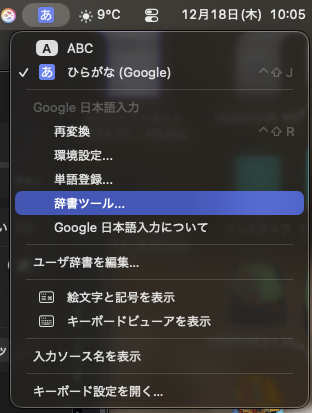
Google日本語入力の「辞書ツール」を起動。
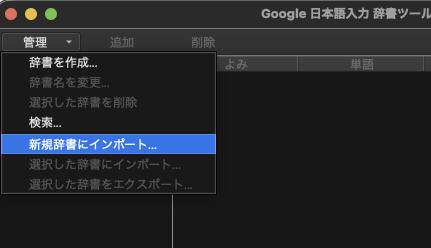
「管理」メニューから「新規辞書にインポート」を選択。
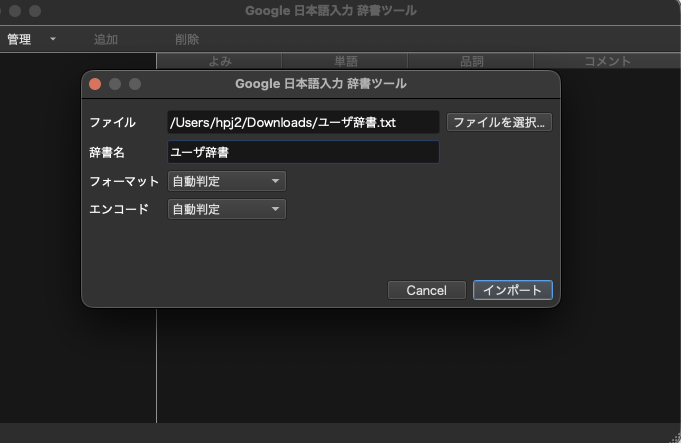
「ファイル選択」>「変換した辞書ファイル」をクリックして辞書ファイルを選択>「辞書名」入力
「インポートボタン」をクリックで完了
これで、いつもの変換効率を維持したまま、ストレスフリーな執筆環境が戻ってきました。
Tahoeの日本語入力、早くアプデで直ってくれるといいんやけどね。